Vídeo e proxección
4.1Cues de vídeo e texto
Unha cue de vídeo reproduce unha película (todo o que FFmpeg pode reproducir) ou unha imaxe fixa: PNG, JPEG, WebP, GIF, TIFF, BMP ou SVG. As imaxes amósanse durante un tempo fixo ou ata que se paran. Un SVG debúxase ao tamaño ao que se vai amosar, incluída a maior escala á que chegan a súa xeometría e a súa animación, así que logotipos e debuxos de liña vense nítidos. Tempo e bucles ten recortes de inicio e fin, bucles e Manter o último fotograma. A lapela Audio ten os faders principal e de saída da banda sonora, e I/O o seu ficheiro e enrutado; a banda sonora soa polo mesturador como unha cue de audio.
Xeometría
- Escenario: a que saída vai a imaxe. Sen ningunha, úsase o primeiro escenario.
- Axustar: Axustar amosa a imaxe enteira (con bandas), Encher cobre o escenario e recorta o que sobra, Estirar énchea exactamente e Tamaño nativo usa os píxeles propios do ficheiro.
- Capa (as máis altas debúxanse enriba) e opacidade.
- Posición, escala e rotación. A posición é unha porcentaxe do escenario:
X 25%move a imaxe un cuarto do escenario cara á dereita. Activa proporcional para escalar os dous eixes á vez. - Recorte: quita unha porcentaxe pola esquerda, arriba, dereita e abaixo. O resto da imaxe queda onde estaba.
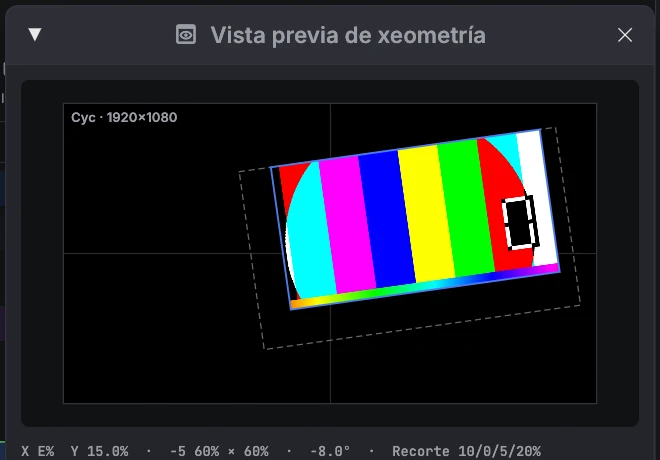
A vista previa de xeometría (, ou Vista previa na lapela Xeometría) debuxa o escenario da cue seleccionada coa imaxe no seu sitio, sen abrir unha saída de proxector. En modo edición, arrastra na vista previa para mover a imaxe, usa a roda para escalala e fai dobre clic para centrala. Para unha cue Fade que cambia a xeometría, a vista previa amosa onde remata o fundido, coa posición inicial como contorno descontinuo.
Cues Cámara
Unha cue Cámara amosa unha cámara en directo (unha webcam, unha capturadora USB ou HDMI) como capa nun escenario, coa mesma lapela Xeometría ca o vídeo: posición, escala, rotación, recorte, opacidade e capa, e as cues Fade poden movela e fundila. Na lapela Cámara escolle o dispositivo e, se o precisas, o tamaño de captura; Espello voltea a imaxe como nun selfi. Amosar durante 0 mantena ata que se pare. O dispositivo e o tamaño úsanse a próxima vez que arrinque a cue.
Cues Texto
As cues de texto amosan texto escrito nun escenario: títulos, sobretítulos, subtítulos ou unha conta atrás para o equipo. As lapelas Xeometría e Animación funcionan como no vídeo, e as cues Fade poden mover e fundir o texto. Os cambios na lapela Texto aparecen ao momento nunha cue que se está a amosar.
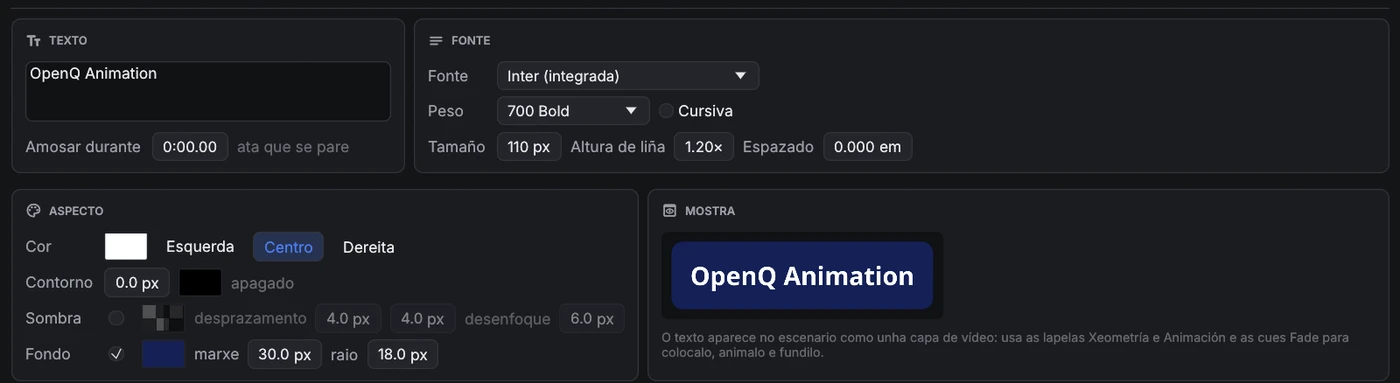
| Axuste | Que fai |
|---|---|
| Fonte | Calquera fonte instalada no ordenador. Escribe na lista para buscar. Inter (integrada) está sempre dispoñible. |
| Peso · Cursiva | De Thin (100) a Black (900). Os pesos que a fonte non inclúe aparecen en gris e úsase o instalado máis próximo. |
| Tamaño | Tamaño de letra en píxeles do escenario: 96 px nun escenario de 1080 liñas é unha décima parte da súa altura. |
| Altura de liña · Espazado | Distancia entre liñas (como múltiplo do tamaño) e espazo extra entre letras en em. |
| Cor · aliñamento | Cor e transparencia do texto; liñas á esquerda, centradas ou á dereita. |
| Contorno | Un bordo arredor de cada letra, en píxeles do escenario, coa súa propia cor. Mantén o texto lexible sobre vídeo cargado. |
| Sombra | Unha sombra suave: cor, desprazamento á dereita e abaixo, e desenfoque. |
| Fondo | Unha caixa detrás do texto: cor e transparencia, marxe (espazo arredor do texto, en píxeles do escenario) e raio para esquinas arredondadas. Boa para subtítulos e sobretítulos sobre vídeo. |
| Amosar durante | Tempo en pantalla; 0 amósaa ata que se pare. |
O texto compóñese correctamente en calquera lingua. Pares como AV levan kerning, úsanse ligaduras e a escrita de dereita a esquerda funciona. Os caracteres que non ten a fonte escollida, como emoji ou chinés, debúxanse con outra fonte instalada. O texto renderízase ao dobre da resolución do escenario, así que se ve nítido ao amplialo e suave ao reducilo.
O texto prepárase en segundo plano antes do seu GO, e outra vez despois de cambiar o seu aspecto, así que arrancar ou editar unha cue de texto nunca retén o espectáculo. Os cambios de cor, movementos e animacións non precisan preparación. Tras cambiar o texto, a fonte ou o tamaño dunha cue que se está a amosar, a versión nova substitúe a antiga un momento despois.
O ficheiro do espectáculo garda o nome da fonte, non a fonte en si. Instala as mesmas fontes en cada ordenador que reproduza o espectáculo. Se falta unha fonte, a lapela Texto indica non instalada aquí e úsase unha fonte de substitución.
Animación
A lapela Animación das cues de vídeo e texto move, escala, xira, recorta, funde e cambia a cor da capa con fotogramas clave. A animación comeza cando arrinca a cue e segue o reloxo da propia cue: pausar a cue pausaa.
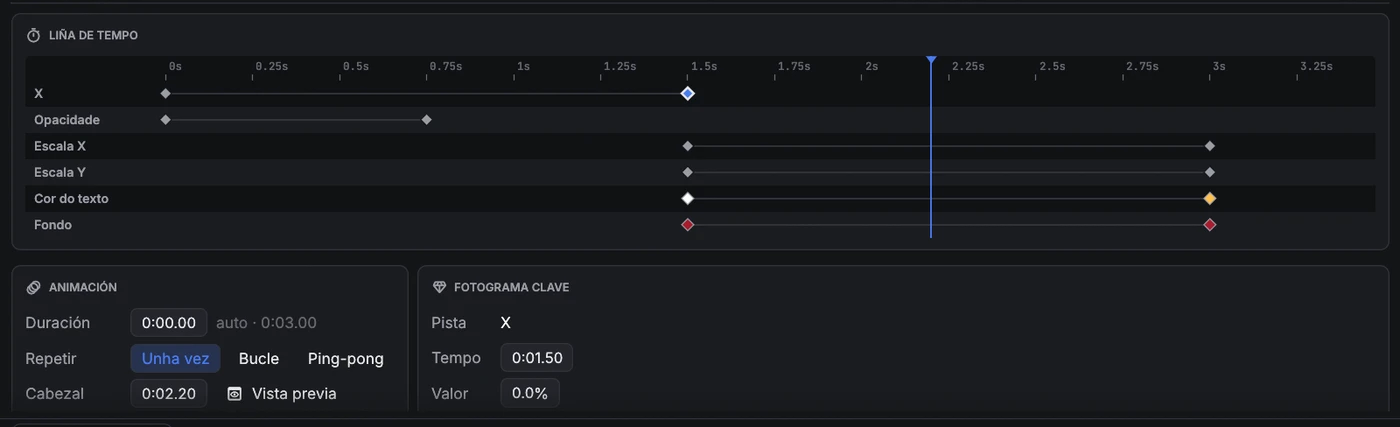
- Engadir pista escolle unha propiedade. O seu primeiro fotograma clave queda no cabezal e non cambia nada, así que despois podes poñer os valores que queiras.
- Liña de tempo: fai clic na regra ou nunha fila para mover o cabezal. Fai clic nun fotograma clave para seleccionalo e arrástrao de lado para cambiar o seu tempo. Fai dobre clic nunha fila para engadir un fotograma clave aí.
- Tarxeta Fotograma clave: o tempo e o valor da clave seleccionada, e Despois, que indica como pasa o valor á clave seguinte: Manter (quédase e logo salta), Lineal, Entrada suave, Saída suave, Entrada e saída suaves ou unha Curva personalizada (unha Bézier cúbica, escrita como en CSS: x1 y1 x2 y2). Fotograma clave no cabezal engade unha clave co valor que ten a pista no cabezal.
- Duración é unha pasada da animación; 0 significa que remata no último fotograma clave. Unha liña ámbar descontinua márcaa na liña de tempo. Repetir: Unha vez mantén os últimos valores, Bucle volve comezar, Ping-pong vai cara adiante e logo cara atrás.
- Activa Vista previa para ver a capa na vista previa de xeometría tal e como está no cabezal. Un contorno descontinuo amosa a posición propia da cue.
| Propiedade | Valor | Como se combina coa cue |
|---|---|---|
| X · Y | % do escenario | Súmase á posición da lapela Xeometría. |
| Escala X · Escala Y | % | Multiplica a escala da lapela Xeometría: 200% duplícaa. |
| Rotación | graos | Súmase á rotación. 360° é unha volta completa. |
| Recorte esquerda · arriba · dereita · abaixo | % da imaxe | Súmase ao recorte. Anímao para cortinas e revelados. |
| Opacidade | % | Multiplica a opacidade da cue. |
| Tinguidura | cor | Multiplica as cores da imaxe. O branco déixaa igual. Unha tinguidura só pode escurecer ou recolorear: o branco convértese na cor da tinguidura e o negro segue negro. |
| Cor do texto · Cor do contorno · Cor da sombra · Fondo | cor (só texto) | Substitúen as cores da lapela Texto. |
Como os valores son relativos, unha cue Fade ou un cambio na lapela Xeometría seguen a mover ou fundir toda a capa animada. Por exemplo, unha animación pode facer que un logotipo suba e baixe mentres unha cue Fade o despraza polo escenario.
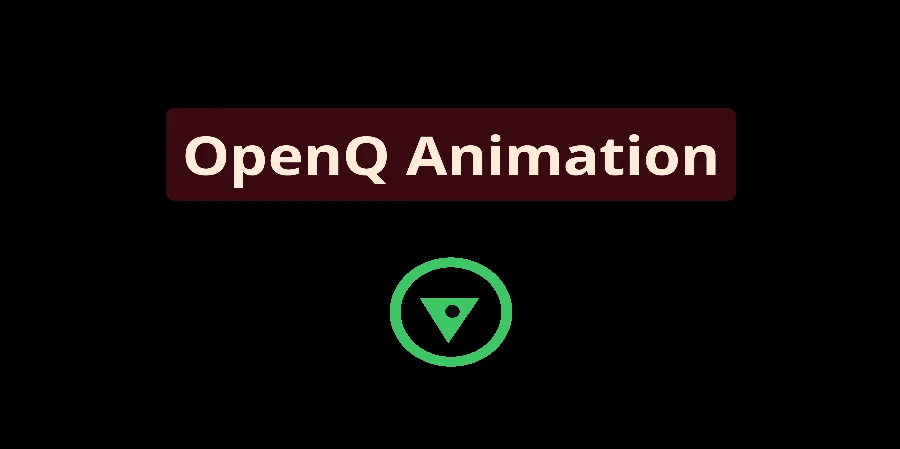
As animacións calcúlanse en directo mentres se debuxa o escenario: unhas poucas operacións por capa, co movemento, a escala e a cor a cargo da tarxeta gráfica. Non se renderiza nin descodifica nada por adiantado, así que animar unha capa custa o mesmo que amosala queda. Os cambios que fagas aparecen ao momento, mesmo nunha cue en marcha, a calquera resolución de escenario. O desenfoque e os cambios de cor son efectos de vídeo, que unha cue Fade pode animar.
FX de vídeo

As cues de vídeo, cámara e texto teñen unha lapela FX de vídeo, unha morea de efectos sobre a imaxe. Engádeos, reordénaos e actívaos como os efectos de audio. Debúxaos a tarxeta gráfica mentres debuxa o escenario, así que case non custan nada e cambian en directo, mesmo nunha cue en marcha.
| Efecto | Axustes |
|---|---|
| Controis de cor | Brillo, contraste, saturación (0 = branco e negro). |
| Exposición | Exposición en pasos, gamma. |
| Matiz | Xira todas as cores pola roda de cor. |
| Colorear | Monocromo na cor que escollas. |
| Sepia · Inverter | Cantidade. |
| Posterizar | Número de niveis por cor. |
| Limiar | Corte a branco e negro nun nivel de brillo. |
| Viñeta | Escurece os bordos: raio, suavidade, cantidade. |
| Desenfoque · Pixelar · Enfocar | Raio ou tamaño de bloque nos píxeles propios da imaxe. |
| Chroma key | Fai transparente unha cor (croma verde ou azul nunha cue de cámara): cor clave, limiar, suavidade e derrame, que quita o reflexo verde dos bordos que quedan. |
Os efectos de cor actúan de arriba abaixo; Desenfoque, Pixelar e Enfocar cambian como se le a imaxe, así que sempre actúan primeiro. Os efectos aplícanse despois da tinguidura e a opacidade da capa, e funcionan con todos os modos de fusión.
4.2Escenarios e proxección
Un escenario (stage) é unha saída de vídeo, como un proxector ou unha pantalla. Engade escenarios en . Cada un ten un nome e un tamaño de lenzo en píxeles.
Enviar un escenario a unha pantalla
En , ou co despregable Saída de Axustes → Escenarios de vídeo, escolle Xanela ou unha das pantallas conectadas. Un escenario asignado a unha pantalla ábrese a pantalla completa nela, e volve abrirse alí ao cargar o espectáculo. Se unha pantalla non aparece, usa Actualizar pantallas. Nunha xanela de escenario, fai dobre clic ou preme F11 para alternar a pantalla completa.
Mapeado
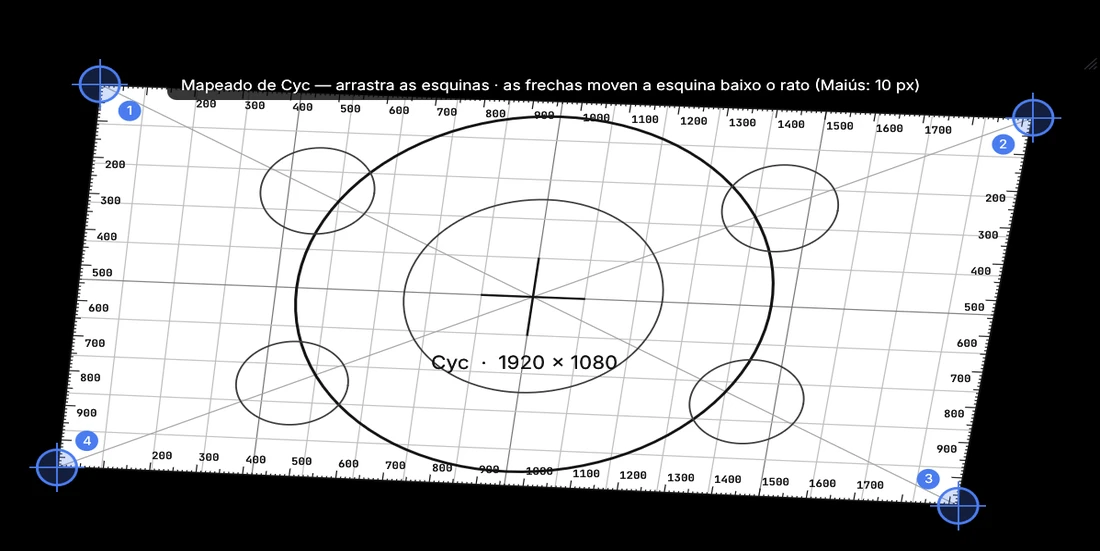
Editar mapeado amosa un patrón de axuste no escenario: un lenzo branco cunha cuadrícula cadrada, regras de píxeles en cada bordo, círculos, diagonais e unha cruz central, todo debuxado a través do mapping, ademais de catro esquinas numeradas. Arrastra as esquinas para encaixar a imaxe na pantalla (corrección de trapecio), ou pasa o rato por unha esquina e móvea coas frechas: un píxel cada vez, ou dez con Maiús. Restablecer mapeado devolve as esquinas ao seu sitio.