Primeiros pasos
1.1Instalación e primeiro espectáculo
Instalación
OpenQ instálase co seu instalador, OQup. OQup descarga a versión máis recente de OpenQ para o teu sistema, compróbaa, engade as bibliotecas de FFmpeg que usa para o vídeo (unha versión LGPL) e instálaa cunha entrada no menú. Co espazo de iluminación (o predeterminado) instala tamén OQVis, o visualizador 3D que abre Abrir en OQVis. Os teus espectáculos nunca se tocan.
Necesitas conexión a internet. En Linux, OQup pode pedir o teu contrasinal para instalar algunhas bibliotecas do sistema (son, dispositivos); pregunta antes.
Linux
- Abre un terminal, pega a orde de abaixo e preme Intro:
curl --proto '=https' --tlsv1.2 -fsSL https://github.com/iagonunez/OQup/releases/latest/download/install.sh | sh - O primeiro paso descarga OQup, comproba a suma de control publicada e gárdao en
~/.local/bin. Despois arranca. - Se faltan bibliotecas do sistema que OpenQ necesita (ALSA, PipeWire, udev), OQup amósaas e pregunta antes de instalalas co xestor de paquetes da túa distribución. Responde que si; o xestor pedirá o teu contrasinal.
- Deixa o terminal aberto ata que diga que OpenQ está instalado.
- Abre OpenQ desde o menú de aplicacións (busca "OpenQ"), ou escribe
openqnun terminal.
Se o terminal di openq: orde non atopada, ~/.local/bin aínda non está no teu PATH.
Engádeo unha vez e abre un terminal novo:
fish_add_path ~/.local/bin                                 # fish
echo 'export PATH="$HOME/.local/bin:$PATH"' >> ~/.bashrc   # bash (zsh: ~/.zshrc)
macOS
- Abre Terminal (preme ⌘ Espazo e escribe "Terminal").
- Pega a orde de abaixo e preme Intro:
curl --proto '=https' --tlsv1.2 -fsSL https://github.com/iagonunez/OQup/releases/latest/download/install.sh | sh - A app queda en
~/Applications/OpenQ.app, o cartafol Applications do teu cartafol persoal, con FFmpeg dentro. Ábrea desde o Finder (Ir → Cartafol persoal → Applications) ou con Spotlight.
Windows
- Abre PowerShell: preme a tecla Inicio, escribe PowerShell e preme Intro.
- Pega a orde de abaixo e preme Intro:
powershell -ExecutionPolicy Bypass -c "irm https://github.com/iagonunez/OQup/releases/latest/download/install.ps1 | iex" - Ao rematar, OpenQ está no menú Inicio e en Configuración → Aplicacións → Aplicacións instaladas.
Compilar no teu ordenador
oqup install --build-source compila OpenQ (e OQVis) desde o código fonte no teu ordenador en vez de
descargar a versión publicada. Antes, OQup instala o que necesita a compilación: unha copia privada de Rust se non hai
ningunha, un compilador de C e libclang, e FFmpeg (en Linux cos paquetes da túa distribución, preguntando antes; en macOS
as Command Line Tools de Apple e despois FFmpeg compilado desde o seu código; en Windows as C++ Build Tools de Microsoft,
cuxo instalador se abre para que o aceptes). Necesita varios gigabytes libres e a primeira compilación tarda moito; as
seguintes son máis rápidas.
Se algo falla
oqup doctoramosa que está instalado e que lle falta a unha instalación.- Se a instalación se detén, le as últimas liñas que amosa, corrixe a causa (case sempre un paquete que falta ou un instalador cancelado) e volve executar a orde.
Actualizar e desinstalar
Para obter unha versión máis nova, executa oqup update: volve instalar OpenQ cando sae unha versión nova,
do mesmo xeito ca a última vez. oqup versions amosa as versións que podes instalar, e
oqup install --ref v0.4.0 instala unha delas. Para quitar OpenQ, executa oqup uninstall;
pregunta antes. Con --purge quita tamén as descargas, o Rust, as dependencias e a caché de compilación de
OQup. En Windows tamén podes quitalo desde Configuración → Aplicacións → Aplicacións instaladas. Os teus
espectáculos nunca se tocan.
Se só necesitas cues, oqup install --no-lighting instala OpenQ sen o espazo de iluminación (sen vista
Iluminación, cues de luz, descargas de aparatos nin OQVis). Os espectáculos cun deseño de iluminación séguense abrindo,
consérvano e reproducen as súas cues de luz. oqup install --lighting vólveo engadir; --no-oqvis
mantén a iluminación pero deixa fóra OQVis.
Para executar unha copia na que esteas a traballar desde o código fonte:
cargo run --release                  # comezar cun espectáculo baleiro
cargo run --release -- show.openq    # abrir un espectáculo gardado
Este manual vén dentro de OpenQ: escolle ou preme F1 para abrilo no teu navegador, na lingua da interface. Funciona sen conexión a internet e sempre corresponde á túa versión de OpenQ.
O teu primeiro espectáculo
- Arrastra ficheiros de audio ou vídeo desde o teu xestor de ficheiros á xanela. Cada ficheiro convértese nunha cue. Tamén podes usar .
- Engade outras cues desde a barra de ferramentas sobre a lista de cues, ou preme Ctrl+1…0.
- Selecciona unha cue e axusta as súas opcións no inspector, na parte inferior da xanela.
- Fai clic na primeira cue para poñer o cabezal (playhead) sobre ela e preme Espazo (GO).
- Garda con Ctrl+S. Os espectáculos gárdanse como ficheiros
.openq. As rutas dos medios gárdanse relativas ao ficheiro do espectáculo, así que podes mover o cartafol do espectáculo enteiro.
Garda o ficheiro do espectáculo no mesmo cartafol ca os seus medios. Así o cartafol pódese copiar a outro ordenador e abrirse alí sen cambios.
1.2A xanela principal
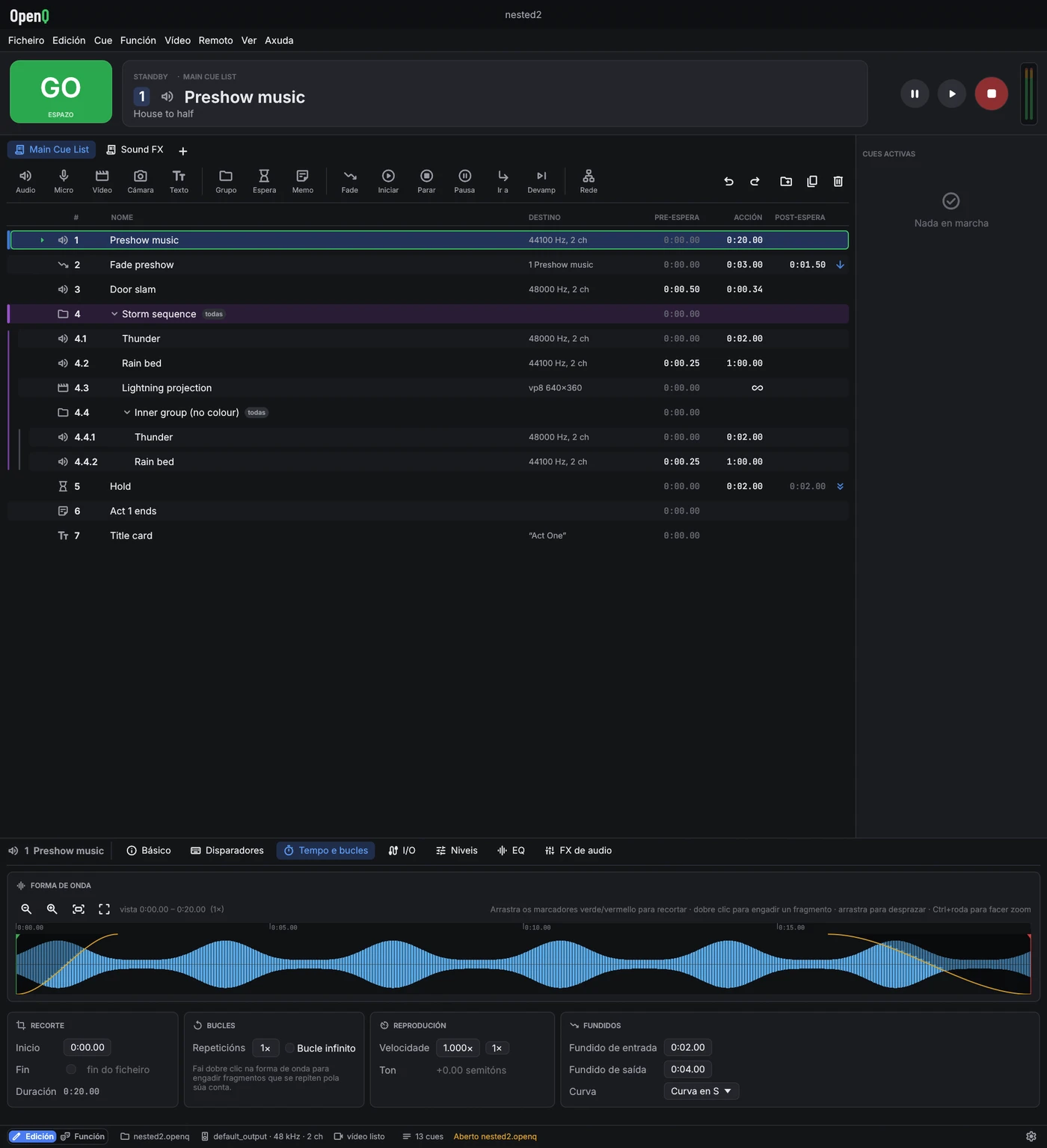
- Barra de título: o nome do espectáculo (un punto indica cambios sen gardar). En Windows tamén contén os botóns de minimizar, maximizar e pechar: arrastra a barra para mover a xanela, fai dobre clic para maximizala e arrastra calquera bordo para cambiar o seu tamaño.
- Menús: Ficheiro, Edición, Cue, Función, Vídeo (escenarios e saídas), Remoto, Ver (vista previa de xeometría, rexistro do motor) e Axuda (este manual, o rexistro de erros, acerca de e licenzas).
- GO dispara a cue que está baixo o cabezal. A tarxeta Standby amosa esa cue, coas súas notas debaixo para que o operador poida lelas antes de premer GO.
- Transporte: pausar todo, retomar todo, parar todo. Ao lado, os medidores de saída amosan cada canle do dispositivo en dB.
- Lapelas de listas: unha lapela por lista de cues (ver máis abaixo).
- Lista de cues: número, nome, destino (datos do ficheiro ou a cue de destino), pre-espera, tempo de acción, post-espera e a frecha de continuación. As cues en marcha vólvense verdes e a súa columna de acción fai a conta atrás. Unha icona vermella marca un ficheiro ou destino que falta. Os ficheiros compróbanse en segundo plano cada par de segundos, así que unha unidade de rede lenta nunca conxela a xanela, e unha unidade que se volve conectar quita a icona por si soa.
- Cues activas: cada cue en marcha co seu tempo transcorrido e restante, e os seus propios botóns de pausa e parada.
- Inspector: os axustes da cue seleccionada, en lapelas. Cada lapela agrupa os seus axustes en tarxetas. Ábrese con altura suficiente para amosar unha lapela enteira; arrastra o seu bordo superior para cambiar o seu tamaño.
- Barra de estado: o interruptor Edición / Función á esquerda, e despois o dispositivo de audio, o estado do vídeo, OSC, as conexións remotas e as mensaxes. O botón da dereita abre os axustes. Un aviso do motor aparece ao seu lado durante uns segundos e abre o rexistro do motor; as mensaxes da parte esquerda da barra tamén desaparecen ao cabo duns segundos.
Traballar coa lista de cues
- Fai clic nunha cue para seleccionala e mover o cabezal a ela. Usa Ctrl-clic para seleccionar varias cues, Maiús-clic para un rango, e ↑ ↓ para mover o cabezal.
- Arrastra as cues para reordenalas. Sóltaas no centro da fila dun grupo para metelas dentro.
- Fai dobre clic nun número, nome, pre-espera ou post-espera para editalo no sitio. Intro confirma e Esc cancela.
- Fai clic na columna de continuación para pasar por non continuar → autocontinuar → autoseguir.
- Fai clic dereito nunha fila para iniciar, parar, duplicar, borrar e máis.
Listas de cues
Un espectáculo pode ter varias listas de cues, por exemplo a secuencia principal e unha lista de efectos de son para disparar á man. Cada lista ten unha lapela sobre a barra de ferramentas; fai clic nunha lapela para traer esa lista á fronte. GO, o cabezal e a tarxeta de espera traballan sobre a lista da fronte, e cada lista lembra onde estaba o seu cabezal.
- Fai clic en para engadir unha lista. Fai clic dereito na lapela da lista actual para renomeala (ou dobre clic), movela, axustar o seu código de tempo ou borrala.
- As cues seguen a soar ao cambiar de lista, e as cues Iniciar, Parar, Fade e outras poden apuntar a cues de calquera lista. No menú de destino, as cues doutras listas amosan o nome da súa lista.
- Os números de cue son comúns a todas as listas, así que OSC e os atallos chegan a cues de calquera lista.
1.3Modo edición e modo función
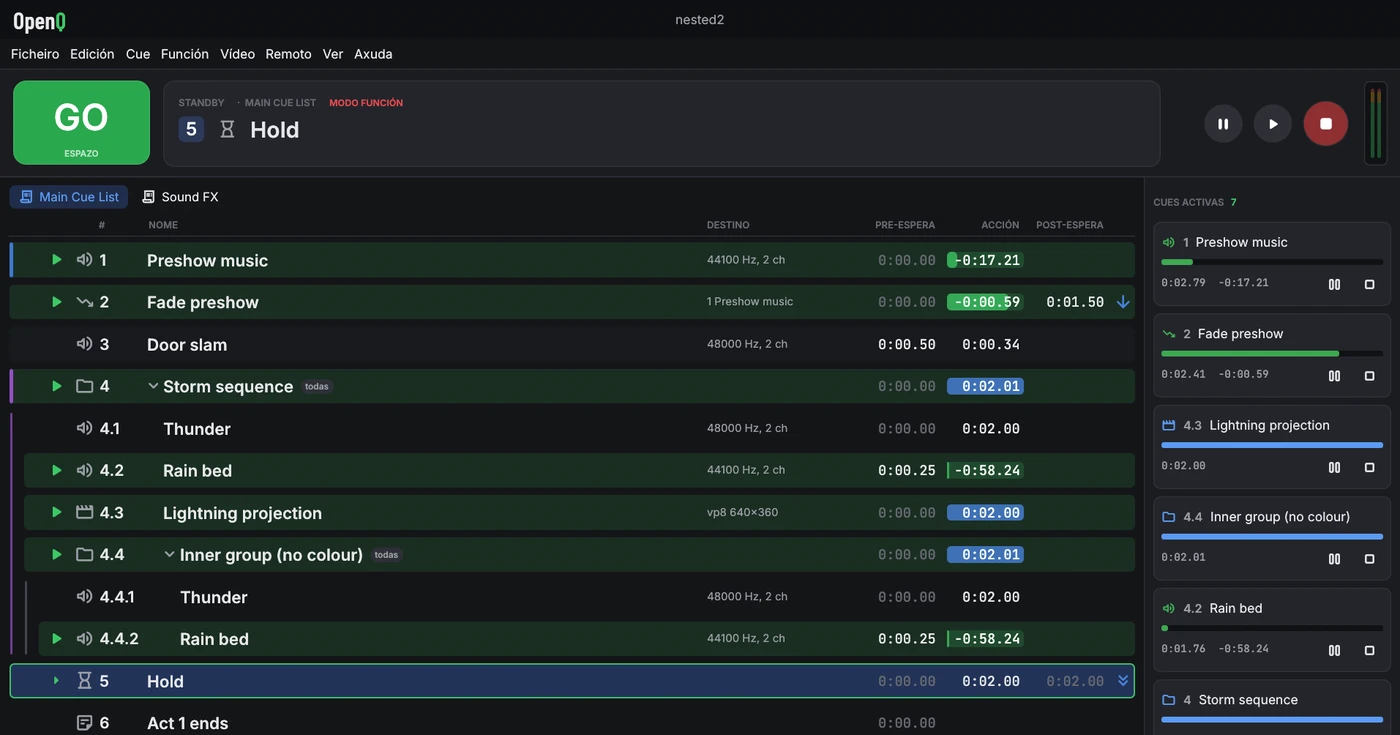
O modo edición (Edición) é para montar o espectáculo: todo se pode cambiar. O modo función (Función) é para levalo. A lista queda bloqueada, a barra de ferramentas e o inspector ocúltanse, e as filas fanse máis grandes para lelas con facilidade nunha cabina ás escuras. GO, parar, pausa, os atallos e mover o cabezal funcionan nos dous modos.
Cambia co interruptor á esquerda da barra de estado, , ou Ctrl+E.
Parar
Esc ou o botón vermello de parada funde todo a silencio durante o tempo de fundido de Parar todo (ver Axustes). Prémeo outra vez durante ese fundido para parar ao instante.
A protección contra dobre GO ignora un segundo GO que chegue moi pouco despois do primeiro, para que unha tecla que rebota non salte unha cue.
1.4Axustes
, ou o botón á dereita da barra de estado. Gárdanse co espectáculo, agás a lingua e a entrada MIDI das superficies de control, que son de cada ordenador.
| Lapela | Axustes |
|---|---|
| Xeral | Lingua da interface (galego, español ou inglés; cambia ao momento), tempo de fundido de Parar todo, protección contra dobre GO, volume xeral, OSC activado e porto. |
| Audio | Dispositivo de saída. Cambialo para toda a reprodución. As matrices de enrutado apuntan ás saídas deste dispositivo. A sala para audio por obxectos: os altofalantes, onde están e a que saída vai cada un. |
| Escenarios de vídeo | Engadir e nomear escenarios, tamaño do lenzo, pantalla de saída, pantalla completa, mapping. |
| Superficies de control | A entrada MIDI deste ordenador e as asignacións de superficies de control do espectáculo, con aprendizaxe. |
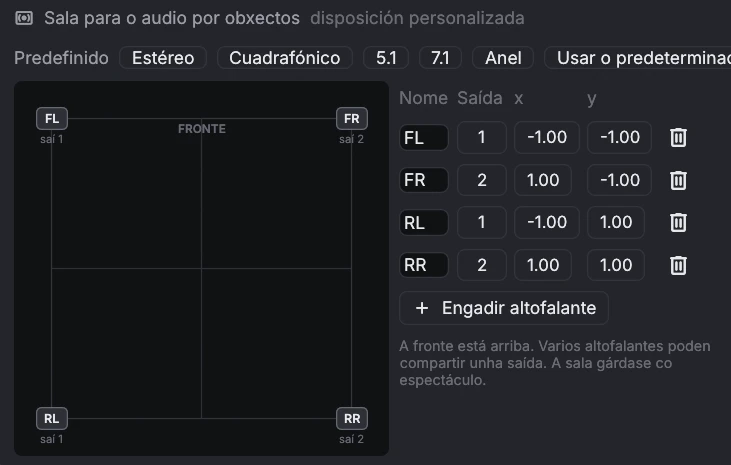
Mentres non a cambies, a sala segue o dispositivo de saída: un par estéreo, cuadrafónico, 5.1 ou 7.1 (sen altofalante na saída LFE), ou un anel para outros números de canles. Os predefinidos configuran esas salas, e Usar o predeterminado volve seguir o dispositivo. A fronte, onde está o escenario, queda arriba. Varios altofalantes poden compartir unha saída.
Os axustes de acceso remoto e as claves dos dispositivos pertencen ao ordenador, non ao espectáculo. Están en
~/.config/openq/remote.json, lexible só pola túa conta de usuario.
1.5Atallos de teclado
| Teclas | Acción |
|---|---|
| Espazo | GO |
| Esc | Parar todo (con fundido); preme outra vez para parar ao instante. Tamén cancela unha edición nunha fila. |
| P / R | Pausar todo / retomar todo |
| ↑ ↓ | Mover o cabezal |
| ← → | Pregar / despregar un grupo |
| Ctrl+E | Cambiar entre modo edición e modo función |
| Intro | Renomear no sitio a cue seleccionada |
| Ctrl+1 … 0 | Nova cue Audio, Vídeo, Grupo, Espera, Memo, Fade, Iniciar, Parar, Pausa, Ir a |
| Ctrl+D · Ctrl+G · Supr | Duplicar · agrupar a selección · borrar |
| Ctrl+Z · Ctrl+Maiús+Z | Desfacer · refacer (ata 200 pasos; os espectáculos moi grandes gardan menos, polo menos 10, para aforrar memoria) |
| Ctrl+N / O / S / Maiús+S | Novo / abrir / gardar / gardar como |
| F1 | Abrir este manual de usuario |
| F11 | Pantalla completa, nunha xanela de escenario |
| ← → ↑ ↓ (+Maiús) | Mover 1 (10) píxeles a esquina baixo o rato ao facer mapping |
| Atallo da cue | Dispara esa cue directamente (axústase na lapela Disparadores) |