Seguridade e axuda
7.1Seguridade ante fallos
Un espectáculo ten que seguir cando algo sae mal. OpenQ mantén os problemas o máis pequenos posible e recupera o teu traballo se chega a caer.
Autogardado e recuperación
Mentres un espectáculo ten cambios sen gardar, OpenQ garda unha copia cada poucos segundos. Gardar o espectáculo, ou saír con normalidade, borra a copia. Se OpenQ ou o ordenador caen, o seguinte arranque ofréceche a copia:
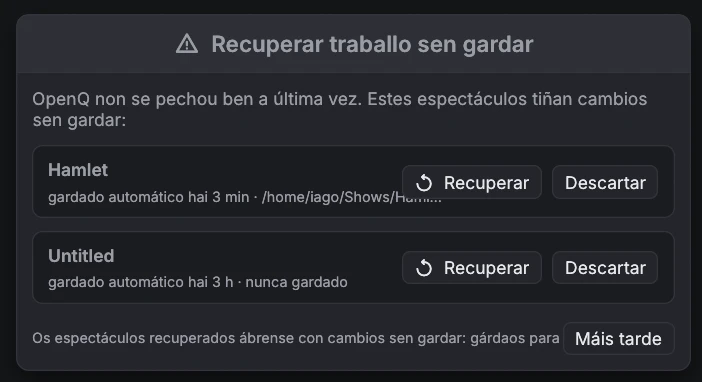
- Recuperar abre a copia cos cambios sen gardar. Gárdaa para conservalos (gárdase no propio ficheiro do espectáculo).
- Descartar borra a copia para sempre.
- Máis tarde pecha a xanela; volve preguntar a próxima vez.
Gardar un espectáculo escribe primeiro un ficheiro temporal e ponno no seu lugar cando xa está a salvo no disco, así que un fallo ou un corte de luz durante o gardado deixa intacta a versión anterior.
Cando algo falla durante unha función
| Que pasa | Que fai OpenQ |
|---|---|
| O dispositivo de audio desaparece (desconectado, servidor de audio reiniciado) | Os seus sons páranse e a barra de estado amosa audio perdido · reconectando…. OpenQ tenta abrir o mesmo dispositivo cada 2 segundos e segue en canto volve. O vídeo e as demais cues seguen a funcionar. |
| Un ficheiro de medios está danado | Esa cue remata cun erro en ; todas as demais cues seguen a soar. |
| Un erro interno no motor de cues | Todas as cues páranse á vez, o cabezal queda onde estaba e o rexistro explica que pasou. O seguinte GO funciona coma sempre. |
| Unha cue iníciase a si mesma nun bucle sen tempo (unha cue Iniciar que apunta a si mesma, ou dúas que se apuntan entre si) | Retense e o rexistro nomea a cue, en lugar de enlentecer todo o espectáculo. |
| Máis de 256 sons á vez | As cues de audio adicionais rexéitanse cun erro no rexistro. |
Os autogardados e os informes de fallos están no cartafol de axustes de OpenQ: ~/.config/openq en Linux,
~/Library/Application Support/OpenQ en macOS, %APPDATA%\OpenQ en Windows, en
recovery e crash. Un informe de fallo contén que saíu mal e onde; achégao, por favor,
cando informes dun problema.
Rexistro de erros. Cada aviso e erro (entradas do rexistro do motor, fallos de dispositivos, gardados ou
aperturas fallidos, caídas) tamén se escribe, coa data e a hora en UTC, en logs/openq.log dentro do mesmo
cartafol, para que poidas revisalo despois da función. ábreo. Cando supera
os 2 MB, móvese a openq.old.log a próxima vez que arrinca OpenQ.
7.2Solución de problemas
| Problema | Proba |
|---|---|
| Non hai son | Mira a barra de estado. Se di sen audio, escolle outro dispositivo en Axustes → Audio. Comproba o volume mestre e o nivel e o enrutado da cue. |
| Unha cue Micro non soa | Comproba o dispositivo de entrada e as canles na súa lapela I/O; a barra de nivel amosa se chega algo. En macOS e Windows, OpenQ precisa permiso para usar o micrófono. |
| Os disparadores por código de tempo non se disparan | Abre a xanela Timecode… da lista e comproba que recibe código de tempo á frecuencia correcta. As cues só se disparan mentres o código avanza polo seu tempo de disparo. |
| Unha cue Cámara non amosa nada | Comproba o dispositivo na súa lapela Cámara (usa para volver buscar) e o rexistro do motor. Outro programa que use a cámara pode bloqueala. |
| Unha cue amosa unha icona vermella | O seu ficheiro de medios falta ou non se pode ler, ou borrouse a súa cue de destino. Se o ficheiro se moveu, fai clic en Examinar… na lapela Básico da cue para atopalo de novo. Tras reconectar unha unidade, dálle uns dous segundos para que desapareza. |
| Un vídeo non aparece | Abre a xanela do escenario desde o menú Vídeo. Comproba o escenario, a opacidade e a capa da cue, e busca erros do descodificador en . Unha tarxeta gráfica só pode amosar imaxes ata certo tamaño (a miúdo 8192 ou 16384 píxeles de ancho). OpenQ reduce imaxes fixas, SVG e texto para que caiban, pero unha película maior queda fóra: convértea a un tamaño menor. |
| A barra de estado di audio perdido · reconectando… | O dispositivo de audio desapareceu. Volve conectalo ou reinicia o servizo de audio; OpenQ reconéctase só. Para usar outro dispositivo, escólleo en Axustes → Audio. |
| OpenQ pide recuperar traballo sen gardar | A última vez non se pechou con normalidade. Ver Seguridade ante fallos. |
| GO parece non facer nada | A cue baixo o cabezal pode estar desarmada, ou a segunda pulsación pode ter chegado dentro da protección contra dobre GO. |
| Un dispositivo remoto non atopa o principal | Asegúrate de que o acceso remoto está activado e de que os dous están na mesma rede, e escribe o enderezo que aparece no dispositivo principal. |
| "Pair this device again" (remoto) | O dispositivo quitouse no principal, ou esqueceuse a súa clave. Abre o emparellamento no dispositivo principal e introduce o código novo. |
| Algo falla e non sabes por que | Abre : cada aviso, erro e caída queda alí coa súa hora. |
7.3Licenza e créditos
OpenQ distribúese baixo a Apache License 2.0. Este resumo é orientativo; o texto en inglés é o que vale.
| Podes | Debes |
|---|---|
| Usar OpenQ para calquera cousa, tamén comercial: facer funcións, concertos, xiras, eventos e instalacións de pago, e cobrar por programalos ou operalos. | Conservar o aviso de copyright, LICENSE.md e NOTICE.md en cada copia. |
| Copialo, modificalo e compartilo. | Indicar nos ficheiros que modifiques que cambiaron. |
| Vender copias, versións modificadas ou servizos baseados nel. | Non usar o nome OpenQ como marca: a licenza non dá dereito a iso. |
Copyright 2026 Iago Núñez — OpenQ (https://github.com/iagonunez/OpenQ) amosa a versión, a licenza e todos os avisos de terceiros.
Son as fontes (Inter, JetBrains Mono e Barlow Condensed baixo a SIL Open Font License; Material Symbols baixo Apache 2.0; as
fontes incluídas en egui) e as bibliotecas Rust de código aberto coas que se constrúe OpenQ, cada unha coa súa propia
licenza. Os mesmos textos están en NOTICE.md e THIRD_PARTY_LICENSES.md xunto ao programa.
OpenQ reproduce vídeo coas bibliotecas FFmpeg. En Windows e
macOS o instalador pon dentro de OpenQ unha compilación sen partes GPL, coa súa licenza no cartafol Licenses;
en Linux OpenQ usa o FFmpeg do sistema. FFmpeg ten a súa propia licenza. Se pasas un OpenQ compilado a outras persoas, usa
un FFmpeg sen partes GPL, ou a GPL 3 cubrirá todo o programa. Ver NOTICE.md.