
Control de espectáculos en directo para son, vídeo e escena
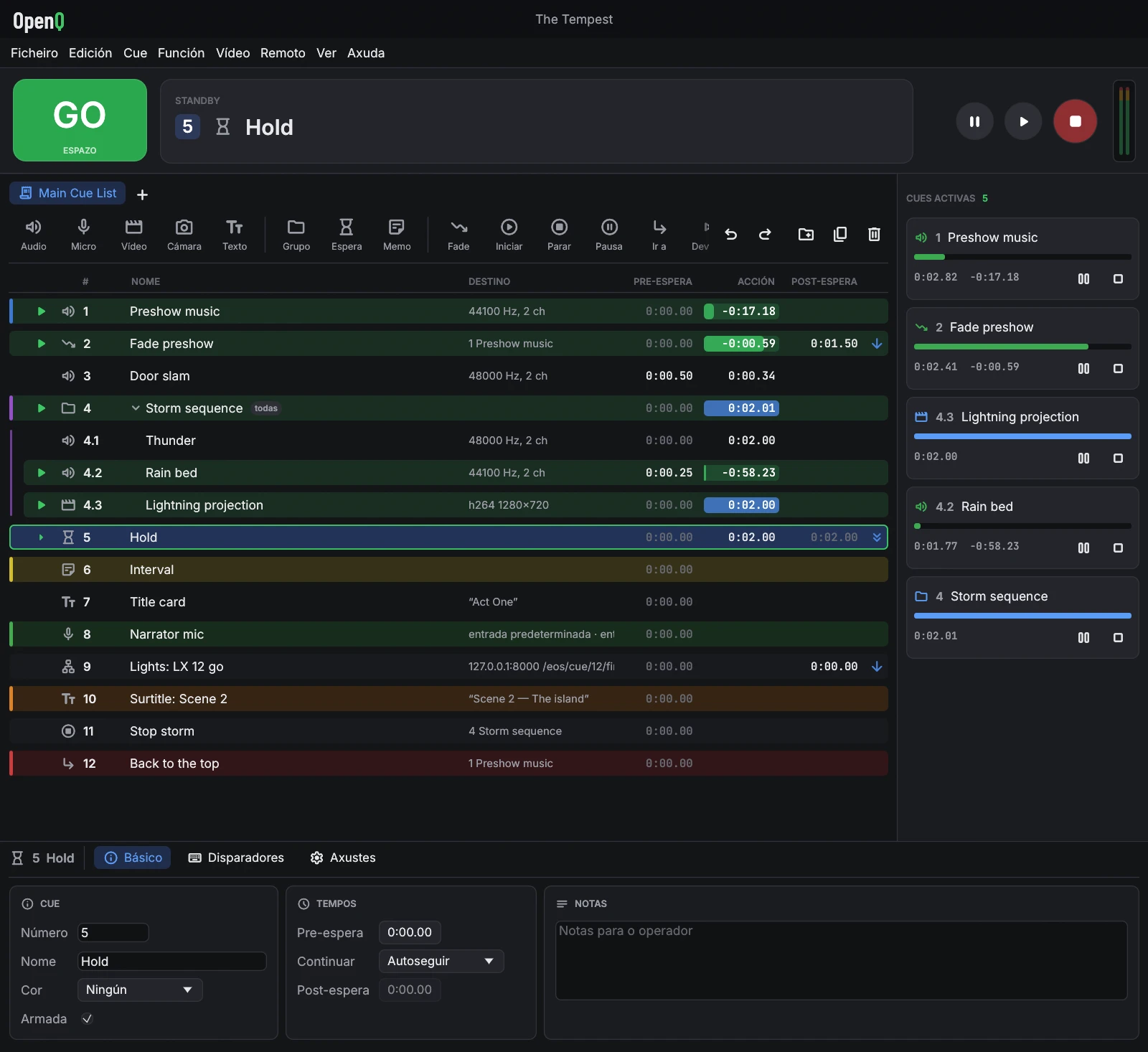
Monta unha lista de cues — música, efectos, películas, rótulos, fundidos, mensaxes á mesa de luces — e leva todo o espectáculo cun só botón GO. De balde para calquera produción, tamén comercial.
Instala OpenQ
Nun terminal:
curl --proto '=https' --tlsv1.2 -fsSL https://github.com/iagonunez/OQup/releases/latest/download/install.sh | shDescarga a versión máis recente (x86_64 ou ARM64; unha distribución de 2022 ou posterior), instala as bibliotecas de son e dispositivos que falten cos paquetes da túa distribución (pregunta antes) e engade OpenQ ao menú de aplicacións.
Nun terminal:
curl --proto '=https' --tlsv1.2 -fsSL https://github.com/iagonunez/OQup/releases/latest/download/install.sh | shmacOS 11 ou posterior, Apple silicon ou Intel. OpenQ queda en Aplicacións dentro do teu cartafol persoal.
En PowerShell:
powershell -ExecutionPolicy Bypass -c "irm https://github.com/iagonunez/OQup/releases/latest/download/install.ps1 | iex"Windows 10/11 de 64 bits. Despois OpenQ está no menú Inicio.
O instalador, OQup, descarga OpenQ coas bibliotecas FFmpeg LGPL que usa e, con iluminación, o visualizador 3D OQVis. Máis adiante: oqup update · oqup versions · oqup uninstall; oqup install --build-source compílao no teu ordenador, --no-lighting instala só as cues.
Paso a paso
OpenQ instálase co seu instalador, OQup. OQup descarga a versión máis recente de OpenQ para o teu sistema, compróbaa, engade as bibliotecas de FFmpeg que usa para o vídeo (unha versión LGPL) e instálaa cunha entrada no menú. Co espazo de iluminación (o predeterminado) instala tamén OQVis, o visualizador 3D que abre Abrir en OQVis. Os teus espectáculos nunca se tocan.
Necesitas conexión a internet. En Linux, OQup pode pedir o teu contrasinal para instalar algunhas bibliotecas do sistema (son, dispositivos); pregunta antes.
Linux
- Abre un terminal, pega a orde de abaixo e preme Intro:
curl --proto '=https' --tlsv1.2 -fsSL https://github.com/iagonunez/OQup/releases/latest/download/install.sh | sh - O primeiro paso descarga OQup, comproba a suma de control publicada e gárdao en
~/.local/bin. Despois arranca. - Se faltan bibliotecas do sistema que OpenQ necesita (ALSA, PipeWire, udev), OQup amósaas e pregunta antes de instalalas co xestor de paquetes da túa distribución. Responde que si; o xestor pedirá o teu contrasinal.
- Deixa o terminal aberto ata que diga que OpenQ está instalado.
- Abre OpenQ desde o menú de aplicacións (busca "OpenQ"), ou escribe
openqnun terminal.
Se o terminal di openq: orde non atopada, ~/.local/bin aínda non está no teu PATH.
Engádeo unha vez e abre un terminal novo:
fish_add_path ~/.local/bin                                 # fish
echo 'export PATH="$HOME/.local/bin:$PATH"' >> ~/.bashrc   # bash (zsh: ~/.zshrc)
macOS
- Abre Terminal (preme ⌘ Espazo e escribe "Terminal").
- Pega a orde de abaixo e preme Intro:
curl --proto '=https' --tlsv1.2 -fsSL https://github.com/iagonunez/OQup/releases/latest/download/install.sh | sh - A app queda en
~/Applications/OpenQ.app, o cartafol Applications do teu cartafol persoal, con FFmpeg dentro. Ábrea desde o Finder (Ir → Cartafol persoal → Applications) ou con Spotlight.
Windows
- Abre PowerShell: preme a tecla Inicio, escribe PowerShell e preme Intro.
- Pega a orde de abaixo e preme Intro:
powershell -ExecutionPolicy Bypass -c "irm https://github.com/iagonunez/OQup/releases/latest/download/install.ps1 | iex" - Ao rematar, OpenQ está no menú Inicio e en Configuración → Aplicacións → Aplicacións instaladas.
Compilar no teu ordenador
oqup install --build-source compila OpenQ (e OQVis) desde o código fonte no teu ordenador en vez de
descargar a versión publicada. Antes, OQup instala o que necesita a compilación: unha copia privada de Rust se non hai
ningunha, un compilador de C e libclang, e FFmpeg (en Linux cos paquetes da túa distribución, preguntando antes; en macOS
as Command Line Tools de Apple e despois FFmpeg compilado desde o seu código; en Windows as C++ Build Tools de Microsoft,
cuxo instalador se abre para que o aceptes). Necesita varios gigabytes libres e a primeira compilación tarda moito; as
seguintes son máis rápidas.
Se algo falla
oqup doctoramosa que está instalado e que lle falta a unha instalación.- Se a instalación se detén, le as últimas liñas que amosa, corrixe a causa (case sempre un paquete que falta ou un instalador cancelado) e volve executar a orde.
Actualizar e desinstalar
Para obter unha versión máis nova, executa oqup update: volve instalar OpenQ cando sae unha versión nova,
do mesmo xeito ca a última vez. oqup versions amosa as versións que podes instalar, e
oqup install --ref v0.4.0 instala unha delas. Para quitar OpenQ, executa oqup uninstall;
pregunta antes. Con --purge quita tamén as descargas, o Rust, as dependencias e a caché de compilación de
OQup. En Windows tamén podes quitalo desde Configuración → Aplicacións → Aplicacións instaladas. Os teus
espectáculos nunca se tocan.
Se só necesitas cues, oqup install --no-lighting instala OpenQ sen o espazo de iluminación (sen vista
Iluminación, cues de luz, descargas de aparatos nin OQVis). Os espectáculos cun deseño de iluminación séguense abrindo,
consérvano e reproducen as súas cues de luz. oqup install --lighting vólveo engadir; --no-oqvis
mantén a iluminación pero deixa fóra OQVis.
Que fai
Todo se explica paso a paso no manual de usuario, que tamén vén coa aplicación (Axuda → Manual de usuario, ou F1).